Integración manual desde cPanel
Desde el módulo Integración de tu panel de administración encontrarás dos formas de agregar tu chatbot a un sitio web:
- Integración manual, que consiste en copiar el código de tu chatbot e incorporarlo en el código fuente de tu sitio web.
- Plugin para WordPress, una opción recomendada si tu sitio está desarrollado con WordPress. En ese caso, consulta la guía específica para esa integración.
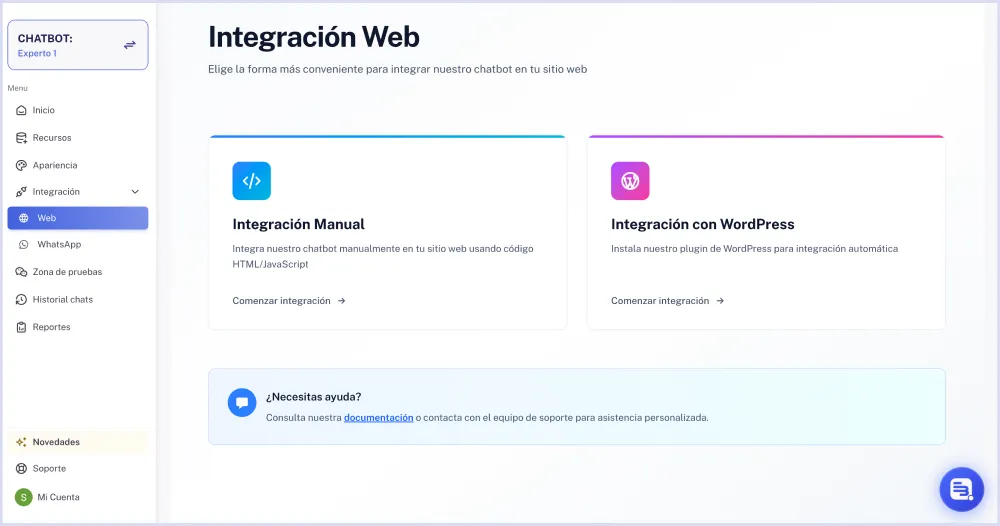
En esta guía utilizaremos cPanel para ejemplificar el proceso de integración manual. Sin embargo, si tu sitio utiliza otra tecnología, panel de administración o servicio de hosting, el procedimiento será muy similar: deberás localizar el archivo o plantilla principal de tu sitio y agregar el código de tu chatbot en la ubicación correspondiente.
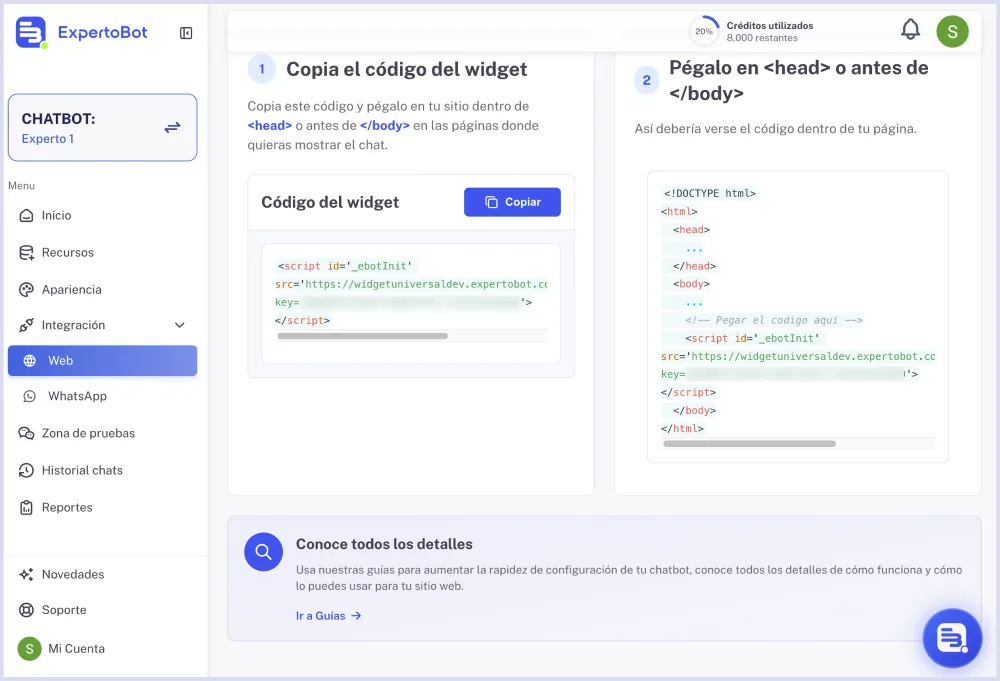
Una vez que hayas copiado el código desde tu panel de administración, continúa con los siguientes pasos.
Paso 1: Inicia sesión en cPanel
Accede al cPanel de tu hosting con tu usuario y contraseña (normalmente desde https://tudominio.com/cpanel o desde el panel de tu proveedor).
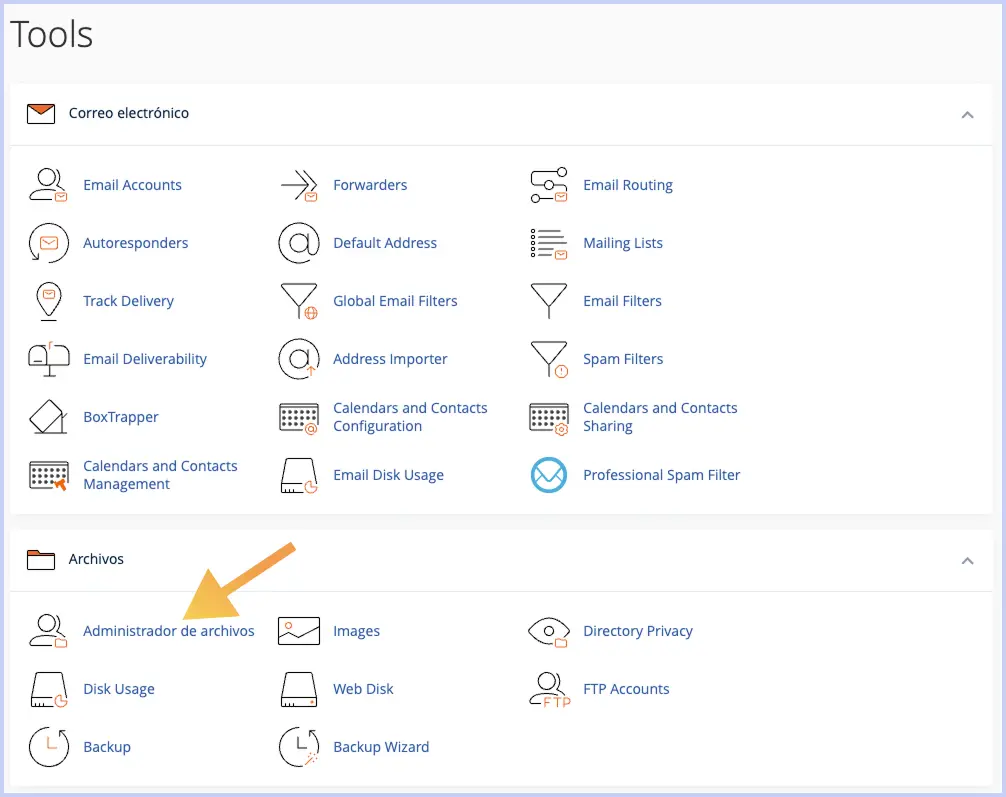
Paso 2: Ingresa al administrador de archivos
Dentro de cPanel, busca la sección correspondiente a Archivos, y dentro de la misma localiza la opción Administrador de Archivos (File Manager). Haz clic para abrirlo. Este gestor te permitirá navegar por las carpetas de tu hosting como si fuera un explorador de archivos.
Paso 3: Localiza el directorio de tu sitio web
El directorio donde debes integrar tu chatbot varía según el tipo de dominio: si se trata del dominio principal de tu hosting o de un dominio adicional, la ruta será distinta.
-
Si se trata del dominio principal, sus archivos estarán directamente en public_html.
-
Si es un subdominio o dominio adicional, cPanel crea automáticamente una carpeta paralela a public_html o dentro de ella (a menos que al configurarlo hayas elegido otra ruta).
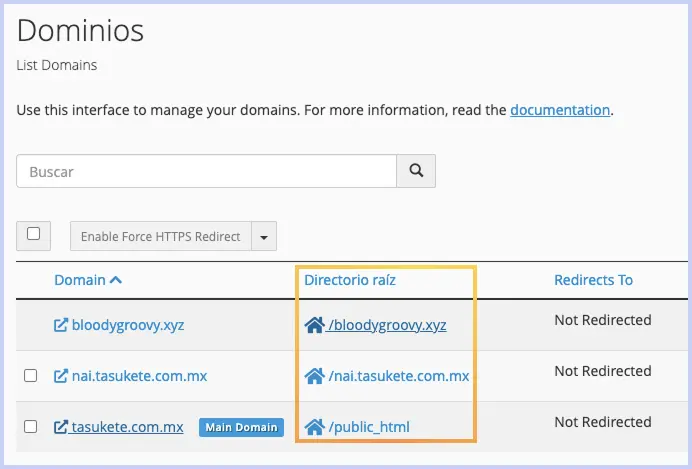
Haz clic en el directorio correspondiente para abrirlo. Esto te mostrará el administrador de archivos completo y, te situará dentro del directorio donde se encuentran todos los archivos que componen tu sitio web o aplicación.
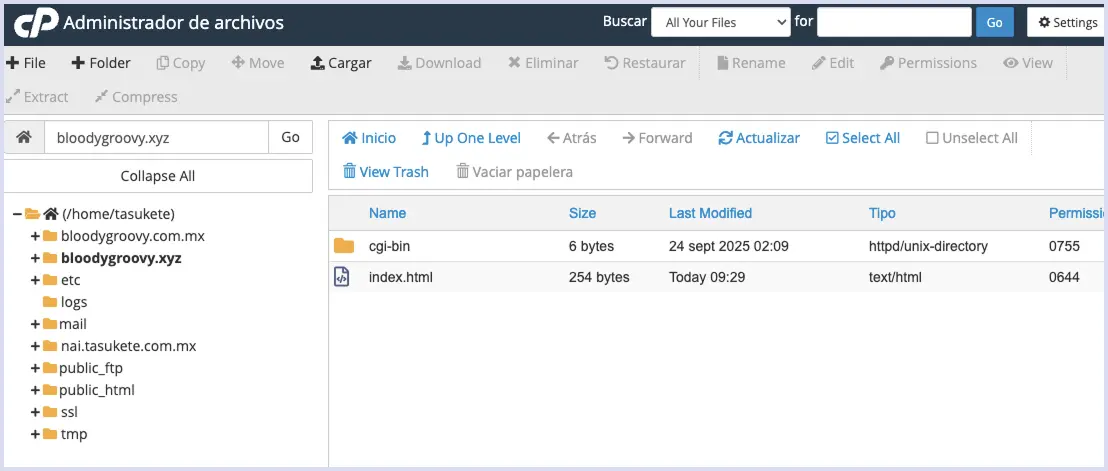
Paso 4: Agrega el código de tu chatbot
Según las tecnologías utilizadas en el desarrollo de tu sitio web, el archivo en el que debes agregar el código de tu chatbot puede variar. Por ejemplo, podría ser un index.html, un index.php u otro archivo equivalente. Asegúrate de colocarlo en el archivo que corresponda al código fuente de tu página o a la plantilla principal de tu sitio.
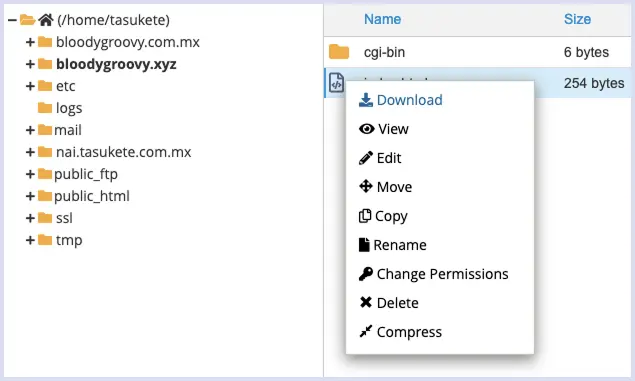
Para editar el contenido de un archivo desde cPanel, haz clic derecho sobre el archivo con lo cual se desplegará una lista de opciones. Elige editar para abrir el archivo y trabajar con su contenido en la vista del editor.
Pega el código de tu chatbot en la sección <head> o justo antes del cierre de la etiqueta </body>. Este código es exclusivo de tu cuenta. Por seguridad, evita compartirlo públicamente. Si por alguna razón llegara a integrarse en un sitio web distinto al tuyo, consumiría tus créditos.
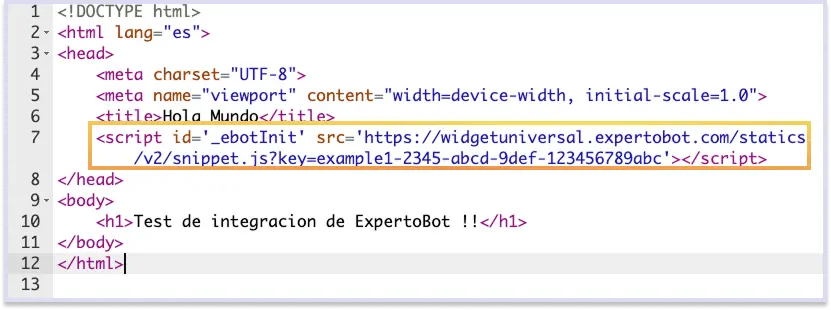
Nota: el script que se muestra es únicamente de ejemplo. Asegúrate de copiar el script que aparece en el módulo de Integración de tu propio panel de administración.
Paso 5: Verifica la integración
Visita tu sitio web o actualiza la página en tu navegador. Confirma la presencia del lanzador de tu chatbot en la esquina inferior del sitio.